Domain anthroposophisch.de kaufen?
Wir ziehen mit dem Projekt
anthroposophisch.de um.
Sind Sie am Kauf der Domain
anthroposophisch.de interessiert?
domain@kv-gmbh.de · 0541-91531010
Domain anthroposophisch.de kaufen?
Wie Apps auf TV installieren?
Um Apps auf einem Smart-TV zu installieren, müssen Sie normalerweise den entsprechenden App Store auf Ihrem Fernseher öffnen. Dies kann je nach Marke und Modell des TVs variieren. Suchen Sie nach dem App Store-Symbol auf dem Startbildschirm oder in den Einstellungen. Dort können Sie nach Apps suchen, diese herunterladen und installieren. Einige Smart-TVs ermöglichen auch das Herunterladen von Apps über USB oder externe Geräte. Stellen Sie sicher, dass Ihr TV mit dem Internet verbunden ist, um auf den App Store zugreifen zu können. **
Wie Apps auf Smart TV installieren?
Um Apps auf einem Smart TV zu installieren, müssen Sie normalerweise den App Store oder die App-Plattform auf Ihrem Smart TV aufrufen. Dort können Sie nach der gewünschten App suchen und sie herunterladen. Einige Smart TVs haben auch die Möglichkeit, Apps von externen Quellen herunterzuladen, indem Sie die entsprechenden Einstellungen ändern. Stellen Sie sicher, dass Ihr Smart TV mit dem Internet verbunden ist, um Apps herunterladen zu können. Wenn Sie Schwierigkeiten haben, die gewünschte App zu finden, können Sie auch die Bedienungsanleitung Ihres Smart TVs konsultieren oder den Hersteller kontaktieren. **
Ähnliche Suchbegriffe für Apps installieren
Top-Angebote
Produkte zum Begriff Apps installieren:
-
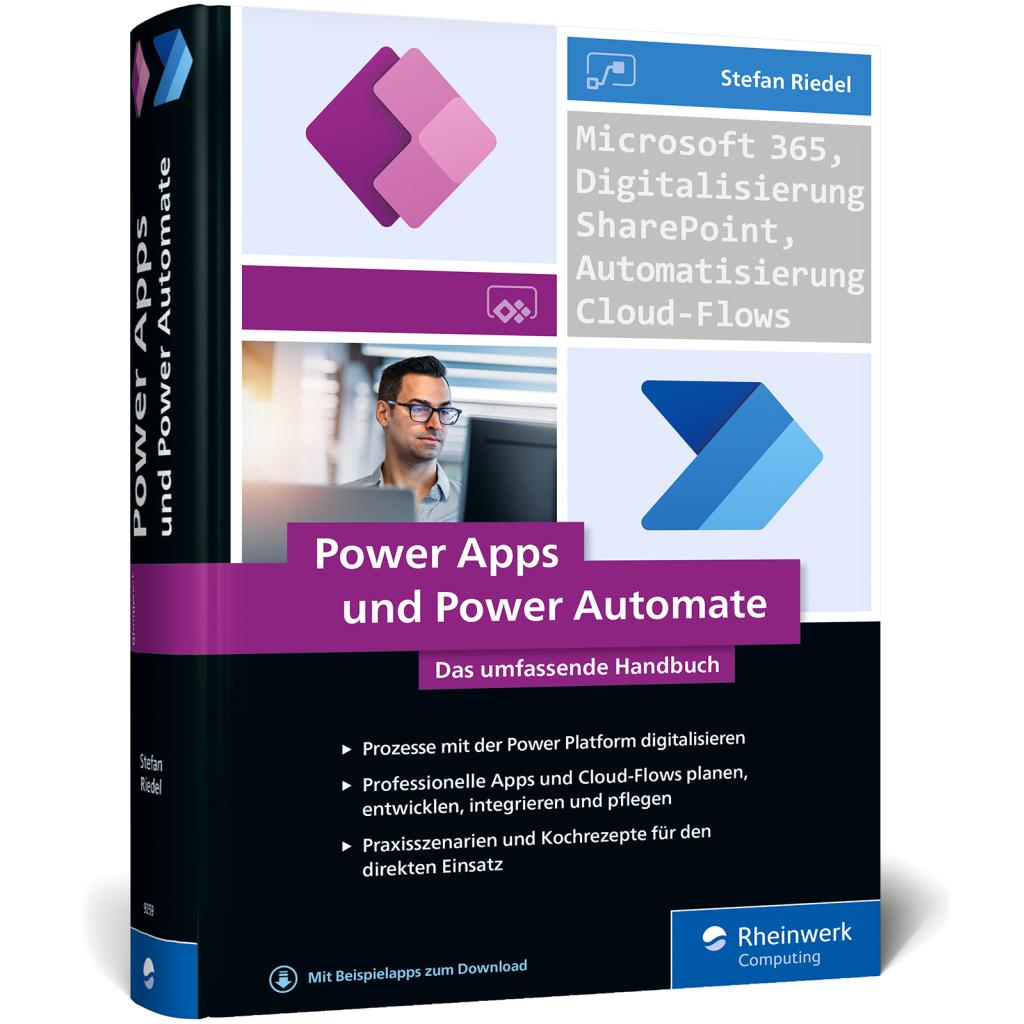
Riedel, Stefan: Power Apps und Power AutomatePower Apps und Power Automate , Das umfassende Handbuch zur Prozessautomatisierung mit Microsoft Power Apps und Power Automate , Querlenker > Sportfederung , Erscheinungsjahr: 20231009, Produktform: Leinen, Titel der Reihe: Rheinwerk Computing##, Autoren: Riedel, Stefan, Seitenzahl/Blattzahl: 789, Themenüberschrift: COMPUTERS / Programming / Microsoft, Keyword: Tutorial Hand-Buch Anleitung Liste Lernen E-Book; App bauen; Geschäftsanwendungen; Benutzerdefinierte Apps; Apps entwickeln; KI; Power BI; Microsoft Graph; Power Fx; Low-code; Power Automate App; Prozessoptimierung; Power Platform; Canvas; SharePoint, Fachschema: Programmieren (EDV)~Programmiersprachen, Fachkategorie: App-Programmierung, Programmierung für Mobil-Geräte~Programmier- und Skriptsprachen, allgemein, Sprache: Deutsch, Warengruppe: HC/Programmiersprachen, Fachkategorie: Microsoftprogrammierung, Thema: Verstehen, Text Sprache: ger, UNSPSC: 49019900, Warenverzeichnis für die Außenhandelsstatistik: 49019900, Verlag: Rheinwerk Verlag GmbH, Verlag: Rheinwerk Verlag GmbH, Verlag: Rheinwerk Verlag GmbH, Länge: 247, Breite: 180, Höhe: 50, Gewicht: 1582, Produktform: Gebunden, Genre: Mathematik/Naturwissenschaften/Technik/Medizin, Genre: Mathematik/Naturwissenschaften/Technik/Medizin, Herkunftsland: DEUTSCHLAND (DE), Katalog: deutschsprachige Titel, Katalog: Gesamtkatalog, Katalog: Kennzeichnung von Titeln mit einer Relevanz > 30, Katalog: Lagerartikel, Book on Demand, ausgew. Medienartikel, Relevanz: 0160, Tendenz: -1, Unterkatalog: AK, Unterkatalog: Bücher, Unterkatalog: Hardcover, Unterkatalog: Lagerartikel, WolkenId: 288476149,90 €*Versand: 0,00 €Sichere Weiterleitung zum Anbieter
-
Zodiac Mineralreiniger - Nature 2 Spa - Einfach zu installierenDesinfizieren Ihr Spa mit dem geringen Wartungsaufwand und umweltfreundliche Nature2 SPA Nature2 SPA mit Ihrem vorhandenen Filter arbeitet man sauberes, klares Wasser ohne ein hohes Maß an Chlor zu geben. Nature2 SPA ist für Spa-Besitzer perfekt für eine umweltfreundliche, wartungsarme Alternative zu schwerem Chlor oder Brom, die ihre Spa sauber und frei von schädlichen Bakterien und Viren zu halten. Nature2 SPA verwendet eine EPA-geprüfte Mineralschichttechnologie, um effektiv Bakterien sicher zu töten und mühelos. Nature2 SPA wirkt, indem es automatisch Spuren von Mineralstoffen in das Wasser gelöst. Diese Elemente wirken als Sanitizer Bakterien und Viren zu zerstören. Legen Sie einfach die Nature2 SPA-Stick in die Filter Spa und vergessen Sie es für bis zu vier Monate! Nature2 SPA wird Ihr Spa makellos sauber und Riechen groß & ndash; sogar in-zwischen Gebrauch. (Siehe unser empfohlene Partnerprodukt Nature2 & reg; Cense & reg; für mehr Möglichkeiten, um Ihr Spa zu genie319,00 €*Versand: 0,00 €Sichere Weiterleitung zum Anbieter

-
Wie kann ich neue Apps installieren?
Um neue Apps auf deinem Gerät zu installieren, musst du zuerst den entsprechenden App Store öffnen, entweder den Google Play Store für Android-Geräte oder den App Store für iOS-Geräte. Suche dann nach der gewünschten App, indem du entweder den Namen eingibst oder durch die Kategorien stöberst. Klicke auf die App und wähle die Option "Installieren" oder "Herunterladen". Bestätige gegebenenfalls die Berechtigungen, die die App benötigt, und warte, bis der Download abgeschlossen ist. Nachdem die App heruntergeladen wurde, kannst du sie öffnen und verwenden. **
-
Wie Apps auf Samsung TV installieren?
Um Apps auf einem Samsung TV zu installieren, müssen Sie zuerst sicherstellen, dass Ihr TV mit dem Internet verbunden ist. Navigieren Sie dann zu der App-Plattform Ihres Samsung TVs, z. B. dem Samsung App Store. Suchen Sie nach der gewünschten App und klicken Sie auf "Installieren". Bestätigen Sie die Installation und warten Sie, bis die App heruntergeladen und installiert ist. Starten Sie die App dann, um sie zu verwenden. **
-
Kann man Apps auf chromecast installieren?
Nein, man kann keine Apps direkt auf einem Chromecast installieren. Der Chromecast ist ein Streaming-Gerät, das Inhalte von anderen Geräten wie Smartphones, Tablets oder Computern auf den Fernseher überträgt. Um Inhalte auf den Chromecast zu streamen, benötigt man eine kompatible App auf einem anderen Gerät, das mit dem Chromecast verbunden ist. Man kann jedoch die Chromecast-fähigen Apps auf einem kompatiblen Gerät installieren und dann die Inhalte auf den Chromecast streamen. **
-
Wieso kann ich keine Apps installieren?
Es gibt mehrere mögliche Gründe, warum du keine Apps installieren kannst. Einer davon könnte sein, dass dein Gerät nicht genügend Speicherplatz hat, um die App herunterzuladen. Ein anderer Grund könnte sein, dass du nicht mit dem Internet verbunden bist oder eine schlechte Verbindung hast. Es ist auch möglich, dass es ein Problem mit deinem Google Play Store oder App Store Konto gibt, das die Installation verhindert. Schließlich könnte es sein, dass die App, die du installieren möchtest, nicht mit deinem Gerät kompatibel ist. Es ist ratsam, diese möglichen Ursachen zu überprüfen, um das Problem zu lösen. **

Kann man auf chromecast Apps installieren?
Kann man auf chromecast Apps installieren? Ja, auf einem Chromecast-Gerät selbst können keine Apps installiert werden. Stattdessen werden Apps von einem Smartphone, Tablet oder Computer auf den Chromecast gestreamt. Der Chromecast dient also als Empfangsgerät für die Inhalte, die von einer anderen Quelle gesteuert werden. Man kann jedoch über den Google Play Store oder den App Store auf dem Steuergerät Apps herunterladen, die mit dem Chromecast kompatibel sind und Inhalte darauf streamen. Somit ist es möglich, eine Vielzahl von Apps und Diensten auf dem Chromecast zu nutzen, ohne sie direkt auf dem Gerät installieren zu müssen. **
Warum kann ich keine Apps installieren?
Es gibt mehrere mögliche Gründe, warum du keine Apps installieren kannst. Es könnte sein, dass dein Gerät nicht genügend Speicherplatz hat oder dass du nicht über eine ausreichende Internetverbindung verfügst. Es ist auch möglich, dass dein Gerät nicht mit dem Betriebssystem der App kompatibel ist oder dass du nicht über die erforderlichen Berechtigungen verfügst, um Apps zu installieren. **
Top-Angebote
Produkte zum Begriff Apps installieren:
-
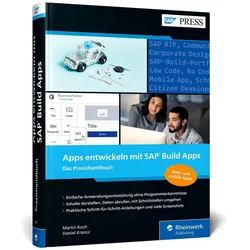
Apps entwickeln mit SAP Build Apps, Fachbücher von Daniel Krancz, Martin KochApps bauen kann ganz leicht sein – das verspricht die neue No-Code-Plattform SAP Build Apps. Mit diesem Praxishandbuch steigen Sie ohne Vorkenntnisse in die Appentwicklung ein und lernen Schritt für Schritt, wie Sie Anwendungen erstellen, die Ihre Kolleginnen und Kollegen begeistern. Im Handumdrehen werden Sie für Ihre Abteilung Apps aufbauen, gestalten, mit Daten versorgen und veröffentlichen. Aus dem Inhalt: No-Code und Low-Code Entwicklungsumgebung Composer Pro AppGyver-Plattform Datenhaltung Benutzeroberfläche gestalten Controls REST und OData Mobile Apps und Web-Apps Beispielapps für häufige Anforderungen.79,90 €*Versand: 0,00 €Sichere Weiterleitung zum Anbieter
-
Riedel, Stefan: Power Apps und Power AutomatePower Apps und Power Automate , Das umfassende Handbuch zur Prozessautomatisierung mit Microsoft Power Apps und Power Automate , Querlenker > Sportfederung , Erscheinungsjahr: 20231009, Produktform: Leinen, Titel der Reihe: Rheinwerk Computing##, Autoren: Riedel, Stefan, Seitenzahl/Blattzahl: 789, Themenüberschrift: COMPUTERS / Programming / Microsoft, Keyword: Tutorial Hand-Buch Anleitung Liste Lernen E-Book; App bauen; Geschäftsanwendungen; Benutzerdefinierte Apps; Apps entwickeln; KI; Power BI; Microsoft Graph; Power Fx; Low-code; Power Automate App; Prozessoptimierung; Power Platform; Canvas; SharePoint, Fachschema: Programmieren (EDV)~Programmiersprachen, Fachkategorie: App-Programmierung, Programmierung für Mobil-Geräte~Programmier- und Skriptsprachen, allgemein, Sprache: Deutsch, Warengruppe: HC/Programmiersprachen, Fachkategorie: Microsoftprogrammierung, Thema: Verstehen, Text Sprache: ger, UNSPSC: 49019900, Warenverzeichnis für die Außenhandelsstatistik: 49019900, Verlag: Rheinwerk Verlag GmbH, Verlag: Rheinwerk Verlag GmbH, Verlag: Rheinwerk Verlag GmbH, Länge: 247, Breite: 180, Höhe: 50, Gewicht: 1582, Produktform: Gebunden, Genre: Mathematik/Naturwissenschaften/Technik/Medizin, Genre: Mathematik/Naturwissenschaften/Technik/Medizin, Herkunftsland: DEUTSCHLAND (DE), Katalog: deutschsprachige Titel, Katalog: Gesamtkatalog, Katalog: Kennzeichnung von Titeln mit einer Relevanz > 30, Katalog: Lagerartikel, Book on Demand, ausgew. Medienartikel, Relevanz: 0160, Tendenz: -1, Unterkatalog: AK, Unterkatalog: Bücher, Unterkatalog: Hardcover, Unterkatalog: Lagerartikel, WolkenId: 288476149,90 €*Versand: 0,00 €Sichere Weiterleitung zum Anbieter
-
Wie Apps auf TV installieren?
Um Apps auf einem Smart-TV zu installieren, müssen Sie normalerweise den entsprechenden App Store auf Ihrem Fernseher öffnen. Dies kann je nach Marke und Modell des TVs variieren. Suchen Sie nach dem App Store-Symbol auf dem Startbildschirm oder in den Einstellungen. Dort können Sie nach Apps suchen, diese herunterladen und installieren. Einige Smart-TVs ermöglichen auch das Herunterladen von Apps über USB oder externe Geräte. Stellen Sie sicher, dass Ihr TV mit dem Internet verbunden ist, um auf den App Store zugreifen zu können. **
-
Wie Apps auf Smart TV installieren?
Um Apps auf einem Smart TV zu installieren, müssen Sie normalerweise den App Store oder die App-Plattform auf Ihrem Smart TV aufrufen. Dort können Sie nach der gewünschten App suchen und sie herunterladen. Einige Smart TVs haben auch die Möglichkeit, Apps von externen Quellen herunterzuladen, indem Sie die entsprechenden Einstellungen ändern. Stellen Sie sicher, dass Ihr Smart TV mit dem Internet verbunden ist, um Apps herunterladen zu können. Wenn Sie Schwierigkeiten haben, die gewünschte App zu finden, können Sie auch die Bedienungsanleitung Ihres Smart TVs konsultieren oder den Hersteller kontaktieren. **
-
Wie kann ich neue Apps installieren?
Um neue Apps auf deinem Gerät zu installieren, musst du zuerst den entsprechenden App Store öffnen, entweder den Google Play Store für Android-Geräte oder den App Store für iOS-Geräte. Suche dann nach der gewünschten App, indem du entweder den Namen eingibst oder durch die Kategorien stöberst. Klicke auf die App und wähle die Option "Installieren" oder "Herunterladen". Bestätige gegebenenfalls die Berechtigungen, die die App benötigt, und warte, bis der Download abgeschlossen ist. Nachdem die App heruntergeladen wurde, kannst du sie öffnen und verwenden. **
-
Wie Apps auf Samsung TV installieren?
Um Apps auf einem Samsung TV zu installieren, müssen Sie zuerst sicherstellen, dass Ihr TV mit dem Internet verbunden ist. Navigieren Sie dann zu der App-Plattform Ihres Samsung TVs, z. B. dem Samsung App Store. Suchen Sie nach der gewünschten App und klicken Sie auf "Installieren". Bestätigen Sie die Installation und warten Sie, bis die App heruntergeladen und installiert ist. Starten Sie die App dann, um sie zu verwenden. **
Ähnliche Suchbegriffe für Apps installieren
-
Zodiac Mineralreiniger - Nature 2 Spa - Einfach zu installierenDesinfizieren Ihr Spa mit dem geringen Wartungsaufwand und umweltfreundliche Nature2 SPA Nature2 SPA mit Ihrem vorhandenen Filter arbeitet man sauberes, klares Wasser ohne ein hohes Maß an Chlor zu geben. Nature2 SPA ist für Spa-Besitzer perfekt für eine umweltfreundliche, wartungsarme Alternative zu schwerem Chlor oder Brom, die ihre Spa sauber und frei von schädlichen Bakterien und Viren zu halten. Nature2 SPA verwendet eine EPA-geprüfte Mineralschichttechnologie, um effektiv Bakterien sicher zu töten und mühelos. Nature2 SPA wirkt, indem es automatisch Spuren von Mineralstoffen in das Wasser gelöst. Diese Elemente wirken als Sanitizer Bakterien und Viren zu zerstören. Legen Sie einfach die Nature2 SPA-Stick in die Filter Spa und vergessen Sie es für bis zu vier Monate! Nature2 SPA wird Ihr Spa makellos sauber und Riechen groß & ndash; sogar in-zwischen Gebrauch. (Siehe unser empfohlene Partnerprodukt Nature2 & reg; Cense & reg; für mehr Möglichkeiten, um Ihr Spa zu genie319,00 €*Versand: 0,00 €Sichere Weiterleitung zum Anbieter
-
Ahead APPS Ständer für Practice Pad - ÜbungspadDer Ahead APPS Ständer für Practice Pad ist zweifach ausziehbar und bietet für sämtliche Ahead Practice Pads eine sehr stabiles und komfortables Stativ. Ahead APPS Ständer für Practice Pad:Ständer für Ahead Practice Padszweifach ausziehbarstabile Bauweise mit Gewinde49,00 €*Versand: 0,00 €Sichere Weiterleitung zum Anbieter
-
Microsoft Defender for Cloud Apps F1 (NCE)Wichtiger Lizenzhinweis: Microsoft Defender for Cloud Apps F1 (NCE) unterstützt Unternehmen bei der Überwachung und Absicherung von Cloud-Anwendungen innerhalb ihrer digitalen Arbeitsumgebung. Die Lösung bietet zusätzliche Transparenz über genutzte Cloud-Dienste und unterstützt Sicherheitsprozesse für moderne Microsoft Cloud-Szenarien. Microsoft Defender for Cloud Apps F1 (NCE) Mit Microsoft Defender for Cloud Apps F1 (NCE) erhalten Organisationen Funktionen zur besseren Kontrolle, Analyse und Verwaltung von Cloud-Anwendungen innerhalb ihrer Microsoft Umgebung. Mehr Transparenz für Cloud-Anwendungen Microsoft Defender for Cloud Apps F1 (NCE) wurde entwickelt, um Unternehmen bei der Erkennung und Bewertung von Cloud-Anwendungen zu unterstützen. Die Lösung hilft dabei, Schatten-IT zu identifizieren, Nutzungsmuster von Cloud-Diensten besser zu verstehen und Sicherheitsanforderungen für moderne Arbeitsumgebungen umzusetzen. Wenn Sie Microsoft kaufen möchten, bietet Microsoft Defender for Cloud Apps F1 eine Erweiterung für Unternehmen, die ihre Cloud-Sicherheit gezielt verbessern möchten. Funktionen und Vorteile von Microsoft Defender for Cloud Apps Cloud-App-Erkennung Unterstützt die Identifizierung verwendeter Cloud-Anwendungen und schafft mehr Überblick über die digitale Umgebung einer Organisation. Sichtbarkeit der Cloud-Nutzung Hilft Administratoren dabei, Aktivitäten und Nutzungsmuster innerhalb unterstützter Cloud-Dienste besser zu analysieren. Unterstützung von Sicherheitsrichtlinien Ermöglicht Unternehmen, Richtlinien und Kontrollmechanismen für die Nutzung von Cloud-Anwendungen umzusetzen. Cloud-Sicherheit im Microsoft Umfeld Erweitert bestehende Sicherheitsstrategien innerhalb moderner Microsoft Cloud-Umgebungen. Für Unternehmen mit modernen Cloud-Anforderungen Microsoft Defender for Cloud Apps F1 (NCE) eignet sich für Organisationen, die verstärkt Cloud-Dienste einsetzen und eine bessere Kontrolle über ihre SaaS-Landschaft benötigen. Die Lösung unterstützt Unternehmen dabei, Risiken durch nicht verwaltete Anwendungen zu reduzieren und eine sicherere Nutzung von Cloud-Diensten zu ermöglichen. Integration in Microsoft Sicherheitslösungen Microsoft Defender for Cloud Apps ist Bestandteil der Microsoft Sicherheitsplattform und kann mit weiteren Microsoft Sicherheits- und Identitätsdiensten kombiniert werden. Der verfügbare Funktionsumfang hängt von der erworbenen Microsoft Lizenz sowie der vorhandenen Umgebung ab. Microsoft NCE Bestellung und digitale Bereitstellung NCE (New Commerce Experience) ist das moderne Microsoft Subskriptionsmodell für Cloud-Produkte. Nach der Bestellung wird die Lizenz digital über die Microsoft Umgebung bereitgestellt und dem entsprechenden Microsoft Tenant zugeordnet. Wenn Sie eine Microsoft Lizenz kaufen , erfolgt die Bereitstellung gemäß den Microsoft Lizenzbedingungen für NCE-Produkte. Microsoft Defender for Cloud Apps F1 online kaufen Mit Microsoft Defender for Cloud Apps F1 (NCE) können Unternehmen ihre Sicherheitsstrategie erweitern und mehr Kontrolle über eingesetzte Cloud-Anwendungen gewinnen. Die Lösung unterstützt moderne Organisationen dabei, Cloud-Nutzung transparenter zu gestalten und Sicherheitsanforderungen innerhalb der Microsoft Umgebung umzusetzen. Wichtig: Microsoft Defender for Cloud Apps F1 (NCE) ist eine Cloud-Sicherheitslösung zur Analyse und Kontrolle von Cloud-Anwendungen. Der genaue Funktionsumfang richtet sich nach der Microsoft Lizenzierung und den aktuellen Microsoft Bedingungen.27,95 €*Versand: 0,00 €Sichere Weiterleitung zum Anbieter
-
Kann man Apps auf chromecast installieren?
Nein, man kann keine Apps direkt auf einem Chromecast installieren. Der Chromecast ist ein Streaming-Gerät, das Inhalte von anderen Geräten wie Smartphones, Tablets oder Computern auf den Fernseher überträgt. Um Inhalte auf den Chromecast zu streamen, benötigt man eine kompatible App auf einem anderen Gerät, das mit dem Chromecast verbunden ist. Man kann jedoch die Chromecast-fähigen Apps auf einem kompatiblen Gerät installieren und dann die Inhalte auf den Chromecast streamen. **
-
Wieso kann ich keine Apps installieren?
Es gibt mehrere mögliche Gründe, warum du keine Apps installieren kannst. Einer davon könnte sein, dass dein Gerät nicht genügend Speicherplatz hat, um die App herunterzuladen. Ein anderer Grund könnte sein, dass du nicht mit dem Internet verbunden bist oder eine schlechte Verbindung hast. Es ist auch möglich, dass es ein Problem mit deinem Google Play Store oder App Store Konto gibt, das die Installation verhindert. Schließlich könnte es sein, dass die App, die du installieren möchtest, nicht mit deinem Gerät kompatibel ist. Es ist ratsam, diese möglichen Ursachen zu überprüfen, um das Problem zu lösen. **
-
Kann man auf chromecast Apps installieren?
Kann man auf chromecast Apps installieren? Ja, auf einem Chromecast-Gerät selbst können keine Apps installiert werden. Stattdessen werden Apps von einem Smartphone, Tablet oder Computer auf den Chromecast gestreamt. Der Chromecast dient also als Empfangsgerät für die Inhalte, die von einer anderen Quelle gesteuert werden. Man kann jedoch über den Google Play Store oder den App Store auf dem Steuergerät Apps herunterladen, die mit dem Chromecast kompatibel sind und Inhalte darauf streamen. Somit ist es möglich, eine Vielzahl von Apps und Diensten auf dem Chromecast zu nutzen, ohne sie direkt auf dem Gerät installieren zu müssen. **
-
Warum kann ich keine Apps installieren?
Es gibt mehrere mögliche Gründe, warum du keine Apps installieren kannst. Es könnte sein, dass dein Gerät nicht genügend Speicherplatz hat oder dass du nicht über eine ausreichende Internetverbindung verfügst. Es ist auch möglich, dass dein Gerät nicht mit dem Betriebssystem der App kompatibel ist oder dass du nicht über die erforderlichen Berechtigungen verfügst, um Apps zu installieren. **
* Alle Preise verstehen sich inklusive der gesetzlichen Mehrwertsteuer und ggf. zuzüglich Versandkosten. Die Angebotsinformationen basieren auf den Angaben des jeweiligen Shops und werden über automatisierte Prozesse aktualisiert. Eine Aktualisierung in Echtzeit findet nicht statt, so dass es im Einzelfall zu Abweichungen kommen kann. ** Hinweis: Teile dieses Inhalts wurden von KI erstellt.